🚀 终极终端:iTerm2 + Oh My Zsh 生产力榨干指南
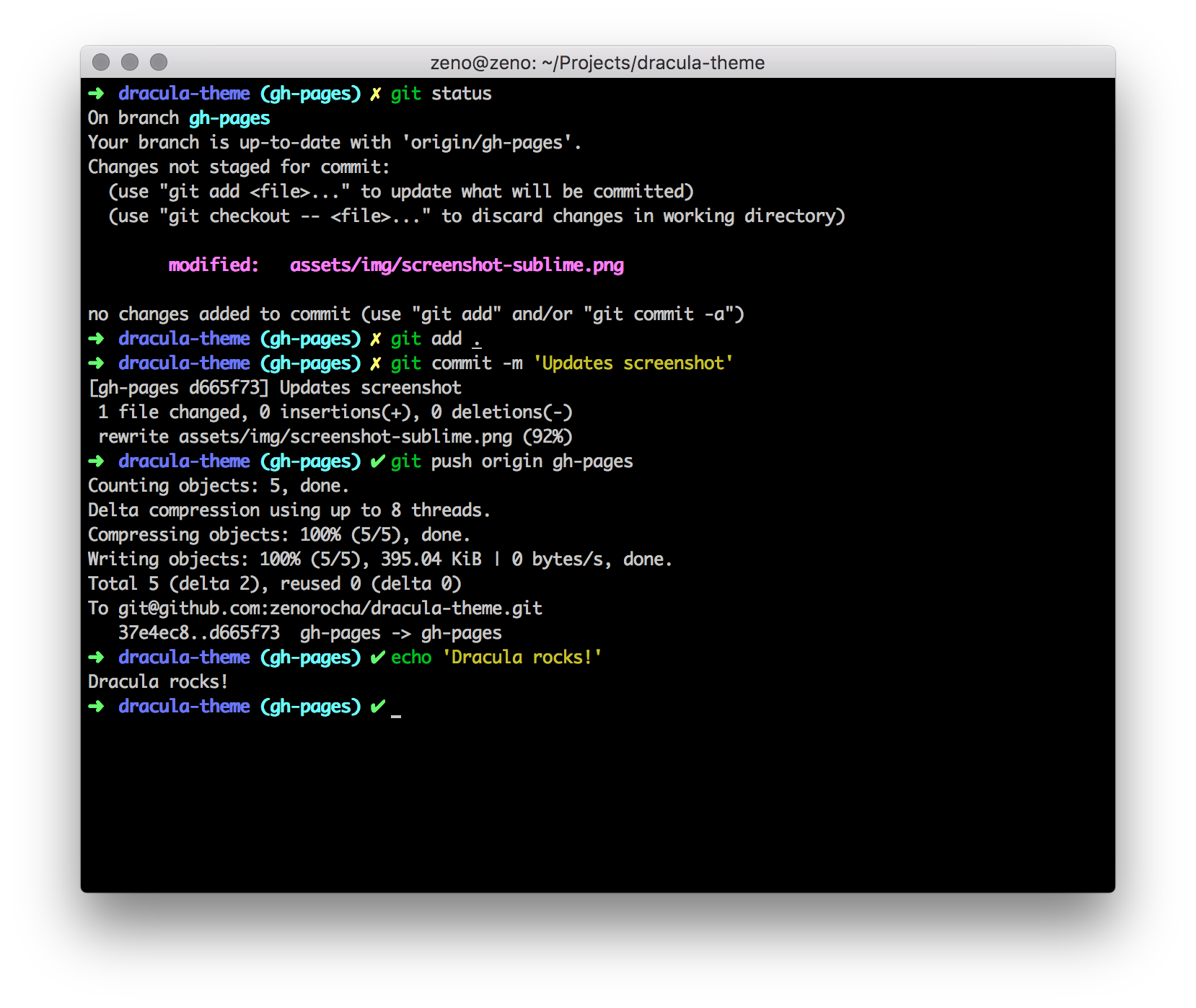
在和 AI 代码模型打交道的时代,原生终端那点效率早就不够榨取了。很多时候我们频繁地在本地部署 AI Agent、跑 Docker、调用各类包管理器,频繁复制、修改长指令成了常态。换过不少新一代终端,最后还是回到了 iTerm2 + Oh My Zsh 的经典组合。只要配置到位,它就是打通本地开发与 AI 协同最顺手的“冷兵器”。
一、 核心避坑:你的 Zsh 插件到底该安在哪?
绝大多数教程最不负责任的地方,就是让你无脑
git clone
到
~/.oh-my-zsh/custom/plugins
。
但现实是: 很多人为了团队规范、多版本管理或 Dotfiles 软链接备份,自定义了
$ZSH
或
$ZSH_CUSTOM
环境变量。如果生搬硬套死路径,轻则安装失败,重则导致终端配置文件混乱。
⚠️ 死记一条铁律: 永远不要在脚本里硬编码写死
~/.oh-my-zsh路径!安装自定义插件时,必须使用系统动态的环境变量路径。
在 Oh My Zsh 体系中:
- 默认内建插件目录:
$ZSH/plugins/(通常由 Oh My Zsh 管理,不建议手动往里塞东西)。 - 第三方自定义插件目录:
${ZSH_CUSTOM:-~/.oh-my-zsh/custom}/plugins/(如果$ZSH_CUSTOM没定义,则自动 fallback 回退到默认的~/.oh-my-zsh/custom目录)。
二、 极简高密度:必备插件矩阵与生态分类
我不喜欢把终端弄得花里胡哨,那会极大地拖慢命令回显速度(尤其是在大型 Git 仓库或复杂的 Node 项目下)。在我的日常 AI 编程、容器化部署工作流中,以下 4 个插件组成了我的黄金矩阵:
Bash
| 1 | plugins=(git npm zsh-autosuggestions zsh-syntax-highlighting) |
但这四个插件的来源和性质完全不同。我们需要清晰地区分 内建插件 与 第三方(三方)插件:
1. 内建插件 (无需下载,开箱即用)
Oh My Zsh 在安装时,本身就自带了上百个高质素的官方插件。它们已经安静地躺在你的
$ZSH/plugins/
目录下了。你不需要执行任何 git clone,只需要在
~/.zshrc
的
plugins=(...)
列表中声明它们的名字即可启用。
-
git插件: -
npm插件:
💡 如何查看默认还有哪些内建插件可用?
你可以直接运行
ls $ZSH/plugins查阅官方支持的几百个内建插件。比如:docker、python、golang、brew等。它们的定位非常一致:只提供高效的 Alias (别名) 和命令补全,绝不拖慢终端性能。
2. 第三方插件 (必须手动克隆到自定义目录)
内建插件不包含侵入终端底层交互的功能。如果想实现类似 AI 补全、语法高亮等高级魔改,就必须引入第三方插件。
-
zsh-autosuggestions(AI 时代的记忆提取器):
| 1 2 3 4 5 6 7 8 9 10 11 12 13 14 15 16 17 18 | * **`zsh-syntax-highlighting`(低级语法纠错):** * **体验:** 绿色代表命令正确,红色代表命令不存在或拼写错误。在敲下 `Enter` 前就把低级错误挡住,省去因为手误看报错日志的时间。 --- ## 三、 实战演练:保姆级全流程配置步骤 遵照“路径自适应”原则,以下是打通这一套环境的完整步骤: ### Step 1: 正确克隆第三方插件 打开你现有的终端,依次复制执行以下两条命令。请注意,命令中使用了变量自适应,不论你的 Zsh 装在哪里,都能精准入库: ```bash # 克隆 zsh-autosuggestions git clone https://github.com/zsh-users/zsh-autosuggestions.git ${ZSH_CUSTOM:-~/.oh-my-zsh/custom}/plugins/zsh-autosuggestions # 克隆 zsh-syntax-highlighting git clone https://github.com/zsh-users/zsh-syntax-highlighting.git ${ZSH_CUSTOM:-~/.oh-my-zsh/custom}/plugins/zsh-syntax-highlighting |
Step 2: 统一编排配置文件
~/.zshrc
使用你习惯的编辑器(如
vim ~/.zshrc
或
code ~/.zshrc
)打开配置文件,找到
plugins=(...)
这一行,将其精准修改为:
Bash
| 1 2 3 4 5 6 7 8 | # 注意 1:无需写全路径,只需写插件文件夹名称 # 注意 2:zsh-syntax-highlighting 必须雷打不动地放在最后一个,否则高亮可能失效 plugins=( git npm zsh-autosuggestions zsh-syntax-highlighting ) |
Step 3: 让配置在当前终端立即生效
Bash
| 1 | source ~/.zshrc |
此时尝试敲入
git
或者是
npm
,你应该能看到命令高亮(绿色)以及基于历史记录的灰色补全提示了。
四、 进阶主题:重实用的 Powerlevel10k
有了高密度的插件,主题我也只推荐 Powerlevel10k (p10k)。别去选那些花哨但响应极慢的主题,p10k 甚至做到了异步渲染,Git 仓库再大,终端也绝不卡顿。
1. 下载并配置主题
Bash
| 1 | git clone --depth=1 https://github.com/romkatv/powerlevel10k.git ${ZSH_CUSTOM:-$HOME/.oh-my-zsh/custom}/themes/powerlevel10k |
在
~/.zshrc
中修改主题名称:
Bash
| 1 | ZSH_THEME="powerlevel10k/powerlevel10k" |
2. 交互式配置避坑
重新打开终端会触发
p10k configure
配置向导:
- 字体必选 Nerd Font: 必须在 Mac 上安装并设置好 Nerd Font(如 JetBrainsMono Nerd Font),否则终端的小图标全部会变成乱码方块。
- 风格选择: 强烈建议选择 Lean(极简风格) + Compact(紧凑型布局)。作为开发者,我们需要屏幕容纳更多的代码回显和上下文,而不是被臃肿的彩色方块占满屏幕。
五、 iTerm2 独家调优:让手速赶上脑速
光配好 Zsh 还不够,iTerm2 本身有几个隐藏的很深的设置,调好了能爽两倍:
- 光标按单词跳跃: 默认情况下,在 iTerm2 里按
Option + ⌥键无法像代码编辑器那样按单词跳跃光标,修改长命令很痛苦。 - 极简无边框 UI:
- 智能选中即复制:在 iTerm2 中,用鼠标拖动选中的任何文本都会自动进入系统剪贴板。当你在终端调试报错时,直接鼠标一刮,去 AI 对话框
Cmd + V即可,不需要再多按一次Cmd + C,少了一个无用动作,效率积少成多。
🎯 关键词 (Keywords)
iTerm2
、
Oh My Zsh
、
终端高效配置
、
AI 编程催化剂
、
Zsh 插件全流程
、
Mac 开发环境