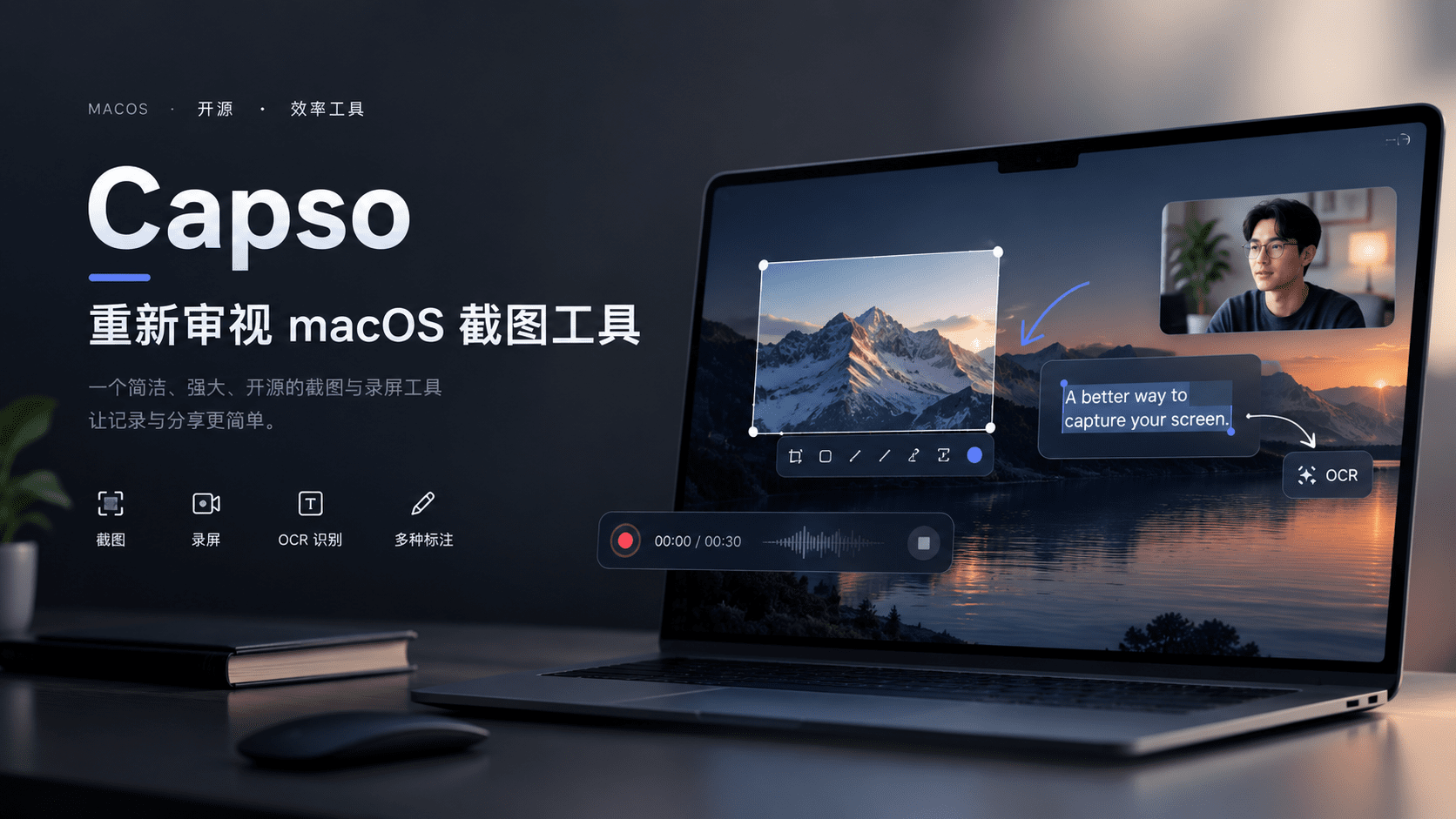
Capso:我重新审视了一遍 macOS 截图工具
作为独立开发者,我重新整理 macOS 截图工作流后,记录一下 Capso 这款开源原生截图与录屏工具:功能、OCR、录屏、历史记录、云端分享、技术架构与许可证。
Capso / macOS / Screenshot & Recording
一个原生、开源的截图与录屏工具。
截图、标注、OCR、翻译、录屏、历史记录,尽量在一个工作流里完成。
我越来越觉得,截图工具是最容易被低估的一类软件。
每天写代码、看文档、处理客户需求,截图的次数其实很多。真正麻烦的往往不是“怎么截”,而是截下来之后还要做什么:
标注、OCR、翻译、录屏、分享,以及过几天再把那张图找回来。
最近重新看了一遍 macOS 上的截图工具,我把 Capso 装起来,也顺手看了它的源码。
它让我感兴趣的地方,不是“又一个截图软件”,而是它试图把这整条链做成一个原生 macOS 工作流。
01|截图只是入口
macOS 自带截图当然够用。
⌘ + Shift + 3
、
⌘ + Shift + 4
、
⌘ + Shift + 5
,日常截图和录屏基本都能解决。
但实际工作经常是这样的:
| 1 2 3 4 5 6 7 8 9 10 11 | 截图 ↓ 标注 ↓ OCR ↓ 翻译 / 复制文字 ↓ 发给别人 ↓ 过几天再找回来 |
如果还要录制一个操作演示,又会变成:
| 1 2 3 4 5 6 7 | 录屏 + 麦克风 + 摄像头 ↓ 编辑 ↓ MP4 / GIF ↓ 分享 |
工具一多,真正浪费的不是时间,而是注意力。
Capso 想解决的就是这件事:
让屏幕上的信息,从捕获到继续使用,尽可能留在同一个地方。
02|Capso 是什么?
Capso 是一个面向 macOS 的原生截图与录屏工具,使用 Swift 6 + SwiftUI 开发,目前要求 macOS 15.0+。
它的功能已经覆盖得比较完整:
| 能力 | Capso |
|---|---|
| 区域 / 全屏 / 窗口截图 | ✓ |
| 滚动截图 | ✓ |
| 截图标注 | ✓ |
| OCR | ✓ |
| 截图翻译 | ✓ |
| 屏幕录制 | ✓ |
| GIF | ✓ |
| 摄像头 PiP | ✓ |
| 系统声音 / 麦克风 | ✓ |
| 截图历史 | ✓ |
| 图片美化 | ✓ |
| 置顶贴图 | ✓ |
| R2 云端分享 | ✓ |
| 原生 Swift | ✓ |
| 开源 | ✓ |
官方仓库目前已经有相当完整的功能说明和模块化源码。
项目地址:
https://github.com/lzhgus/Capso
03|我比较喜欢的,是截图后的那几步
标注
箭头、矩形、椭圆、文字、画笔、高亮、编号、马赛克、模糊……
这些东西看起来普通,但对技术工作非常重要。
很多时候我们并不是要“保存一张截图”,而是要告诉别人:
问题就在这里。
所以一个好的截图工具,应该尽量让我在截图之后马上完成沟通,而不是再打开一个图片编辑器。
Capso 还提供了背景、内边距、圆角和阴影,可以把普通截图快速处理成更适合文章、文档和分享的图片。
OCR
这是我觉得日常使用频率会比较高的功能。
看到网页、图片、PDF 或软件界面里的一段文字:
框选 → OCR → 复制。
不用再打开一个 OCR 软件。
Capso 还提供可视化 OCR,可以识别文字区域后再选择具体文本。
对于开发者来说,这个场景其实很多:
- GitHub Issue 截图
- 报错截图
- 手机截图
- PDF 页面
- 不允许直接复制的网页内容
截图本来只是“记录”,OCR 则把它重新变成了“可用的信息”。
翻译
OCR 再往前一步,就是翻译。
框选屏幕区域 → 识别文字 → 翻译。
阅读英文技术文档的时候,这种体验比“截图 → OCR → 复制 → 翻译”少了几步。
它不算什么颠覆性的功能,但很符合效率工具的逻辑:
少一个窗口,就是少一次打断。
04|录屏让它开始像一个完整的工作工具
如果 Capso 只有截图,我不会觉得它特别特殊。
真正让我觉得它值得关注的是录屏。
它支持:
- MP4
- GIF
- 系统音频
- 麦克风
- 摄像头画中画
- 倒计时
- 暂停 / 继续
- 录制质量预设
- 录屏编辑
- 导出
摄像头 PiP 还提供多种形状和位置调整。
这对独立开发者很实用。
比如给客户演示一个后台功能。
以前可能需要:
录屏软件 + 摄像头 + 视频编辑
现在可以直接在一个应用里完成。
如果只是演示十几秒的操作,甚至导出 GIF 就够了。
05|截图历史,是一个很容易被低估的功能
我以前经常遇到一个问题:
“刚才那张截图去哪了?”
截图的时候觉得只是临时用一下,结果几个小时之后突然还需要。
Capso 有自己的历史记录,可以集中管理截图、GIF 和录屏。
可以:
- 搜索 / 筛选
- 复制
- 保存
- 删除
- 在 Finder 中显示
- 设置保留时间
这其实已经不只是“截图软件”了。
它更像一个非常轻量的屏幕素材临时库。
06|R2 分享:我比较喜欢这种思路
Capso 的云端分享没有要求你使用一个 Capso 自己运营的图片云。
它采用 BYOS(Bring Your Own Storage) 的思路。
目前可以连接自己的 Cloudflare R2。
也就是说:
存储桶是你的,图片是你的,账号也是你的。
如果你已经有 R2,这个模式很舒服。
而且官方还计划支持更多 S3 兼容存储。
当然,它也意味着配置成本需要自己承担。
如果你只是个人使用,不需要云端分享,完全可以不配置这一部分。
07|真正让我感兴趣的,是它的源码
如果你也是开发者,我反而建议你不要只看 Capso 的功能。
看看源码。
Capso 使用 Swift Package Manager 做模块化,把核心能力拆成独立 Package。
大致可以理解成:
| 1 2 3 4 5 6 7 8 9 10 11 12 13 14 15 16 17 18 19 20 21 22 23 24 | Capso App │ ├── Capture ├── Recording ├── Annotation ├── OCR ├── Translation ├── History ├── Quick Access └── Preferences Packages │ ├── CaptureKit ├── RecordingKit ├── CameraKit ├── AnnotationKit ├── OCRKit ├── ExportKit ├── EffectsKit ├── EditorKit ├── HistoryKit ├── ShareKit └── TranslationKit |
App 本身更像一个薄壳。
具体能力放在 Package 里。
这种拆法对独立开发者很有参考价值。
因为截图、录屏、OCR、标注、历史记录,每一项单独拿出来都不复杂。
真正容易失控的是:
它们全部互相依赖之后怎么办?
模块边界,就是在解决这个问题。
08|这也是我认为 Capso 最值得研究的地方
很多开源项目适合“拿来用”。
还有一些项目适合“拿来学习”。
Capso 两者都可以。
如果你正在做:
- macOS 原生工具
- 菜单栏 App
- 截图工具
- OCR 工具
- 屏幕录制
- 图片标注
- S3 / R2 上传
- Raycast / Shortcuts 自动化
那么这个仓库值得收藏。
尤其是它没有选择 Electron 或 Tauri,而是直接使用 Swift 6 + SwiftUI,并把系统能力封装成独立模块。
这是一种很典型的原生 macOS 产品路线。
09|但它现在还不是一个“完美软件”
这点也应该说清楚。
Capso 目前还在快速迭代。
它已经有完整的产品形态,但版本变化仍然比较快,Issues 里也能看到真实的 Bug 和兼容性问题。
所以我的建议很简单:
把它当成一个正在快速成熟的产品,而不是一个已经十年打磨完成的软件。
另外,系统权限也是必经之路。
截图、录屏、摄像头、麦克风分别涉及 macOS 的隐私权限,第一次使用需要授权。
这不是 Capso 特有的问题,而是这类工具必须面对的系统边界。
10|还有一个重要问题:许可证
这里特别提醒开发者。
Capso 使用的是 Business Source License 1.1(BSL 1.1)。
它不是 MIT,也不是 Apache 2.0。
按照项目当前许可证说明:
- 个人使用:允许
- 公司内部使用:允许
- 阅读、修改、自己构建:允许
- Fork 后发布免费的衍生版本:允许
- 直接 Fork 做商业竞品销售:不允许
许可证还规定版本会在指定日期后转换为 Apache 2.0。
所以:
拿来用、拿来研究源码没有问题;如果准备基于它开发商业竞品,一定先读对应版本的 LICENSE。
这是研究开源项目时很容易漏掉的一步。
11|Capso 和 Shottr、CleanShot X 怎么看?
我不想简单排一个“谁最好”。
它们其实对应不同的选择。
| 工具 | 更明显的方向 |
|---|---|
| macOS 自带截图 | 简单、无需安装 |
| Shottr | 轻量截图、标注、OCR |
| CleanShot X | 成熟的商业截图工作流 |
| Capso | 原生、开源、截图 + 录屏一体 |
所以 Capso 最有辨识度的地方并不是“功能最多”。
而是:
它试图把一个完整的屏幕工作流,以原生 macOS + 开源的方式重新做一遍。
12|我真正喜欢的,是“少切一次软件”
独立开发以后,我越来越在意一个指标:
一个功能到底帮我减少了多少次操作?
截图本身并不稀奇。
OCR 也不稀奇。
录屏更不稀奇。
标注、翻译、云端分享,同样都不是新东西。
但如果它们可以围绕“屏幕”这个入口串起来,事情就不一样了。
| 1 2 3 4 5 6 7 8 9 10 11 | 屏幕 ↓ 截图 / 录屏 ↓ 编辑 / 标注 ↓ OCR / 翻译 ↓ 保存 / 分享 ↓ 历史记录 |
这才是 Capso 真正有意思的地方。
它不是单纯增加一个截图按钮。
它是在减少工具之间的来回切换。
13|最后
我不会把 Capso 写成“CleanShot X 杀手”。
这种说法没什么意义。
CleanShot X 是成熟的商业产品,Shottr 也有自己的用户和定位。
Capso 真正值得关注的是另一件事:
一个现代 macOS 原生工具,能不能把一个具体工作流做得足够完整,同时把源码公开出来。
目前看,Capso 正在沿着这条路走。
对于普通 Mac 用户,它是一个值得试试的免费截图与录屏工具。
对于独立开发者,它还有另一层价值:
这是一个可以打开源码研究的真实 macOS 产品。
我尤其建议开发者看看它的 Package 划分。
很多时候,真正值得学习的开源项目,并不是代码最多的那个,而是:
它真的把一个产品做出来了。
项目信息
项目: Capso
平台: macOS 15+
技术: Swift 6 / SwiftUI / Swift Package Manager
定位: 开源截图与录屏工具
许可证: Business Source License 1.1
GitHub:
https://github.com/lzhgus/Capso
安装:
| 1 2 | brew tap lzhgus/tap brew install --cask capso |
也可以直接前往 GitHub Releases 下载签名并经过公证的 DMG。